
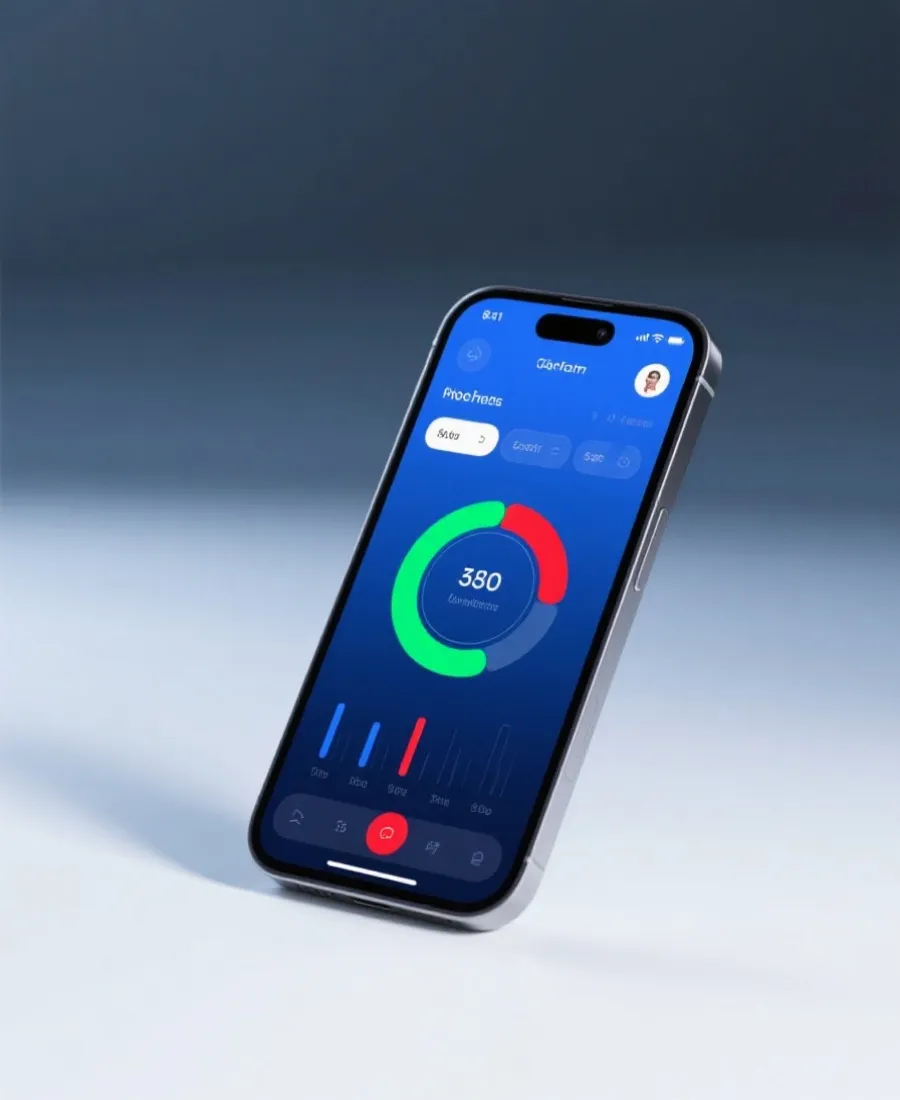
為甚麼選擇手機版?
手機版讓您更方便地存取世界盃相關服務,包含頁面瀏覽、帳戶操作、活動查看與功能入口整合。相較一般瀏覽器使用方式,App介面通常更針對流動裝置優化,操作步驟更集中,載入與通知體驗也更直覺。
操作更快
入口集中,常用功能更容易找到,減少重複切換頁面時間。
提醒清晰
重要資訊與更新更容易掌握,日常使用流程更順暢。
介面集中
適合新用戶快速熟悉常用版面與基本功能配置。
官方指引
本頁提供清楚的安裝教學,協助您降低設定時的困惑。
手機版下載與安裝步驟
為了讓第一次使用的訪客也能快速完成設定,以下整理出簡明的下載流程。您可以先確認手機系統,再依照畫面指示完成安裝。若過程中需要更多操作說明,可搭配本網站的指南頁閱讀。
確認裝置系統
先查看您的手機版本與儲存空間,確保系統可正常安裝最新版本應用程式。
進入官方下載頁
使用本頁提供的官方下載入口,選擇適合您裝置的版本,避免進入不相干頁面。
完成安裝與授權
按照裝置提示完成安裝,如有系統權限需求,請逐步核對並授權必要功能。
登入並開始使用
安裝後即可登入帳戶,或前往註冊頁完成建立,再依需求瀏覽相關功能。
iOS 與 Android 安裝前建議
在正式下載前,建議先確認裝置已更新至穩定版本,並保留足夠儲存空間。這樣能避免安裝過程出現中斷、檔案無法完成寫入,或首次開啟時載入異常等情況。
若您使用的是 iPhone 或 iPad,請先檢查系統更新狀態與裝置的網路環境;如果是 Android 裝置,則可額外留意權限提示與安裝來源設定。不同品牌手機在畫面提示上可能略有差異,但整體流程大致一致。
如您希望更快完成後續帳戶設定,可在安裝完成後直接前往官方開戶入口頁,將下載與註冊流程一併完成,減少重複操作時間。
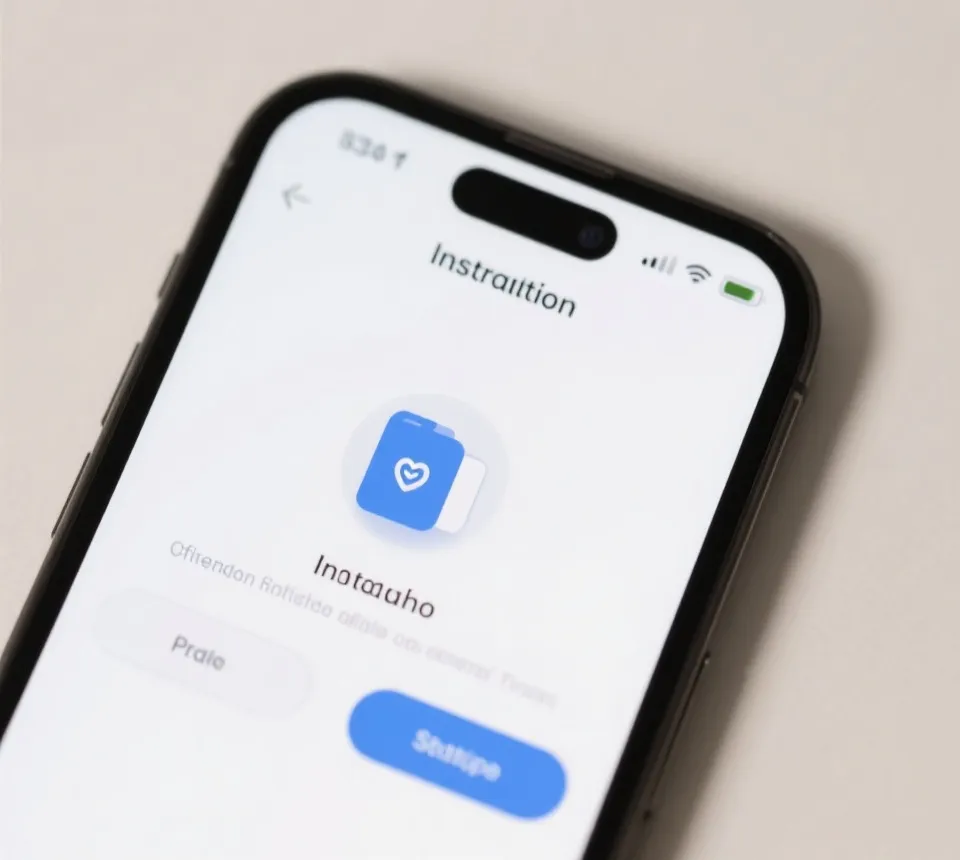
分平台安裝指引
不同裝置在安裝流程上略有差異,以下按系統分類整理,方便您快速對照執行。若您已曾安裝類似應用程式,只需依照重點步驟檢查即可。
iOS 用戶建議步驟
- 1 點擊官方下載入口,確認裝置網路穩定並進入正確頁面。
- 2 如系統要求驗證或權限確認,請依提示完成設定。
- 3 等待安裝完成後首次開啟,確認應用程式可以正常載入首頁。
- 4 登入既有帳戶,或返回註冊頁建立新帳戶後再開始使用。
iOS 常見提示
- 確保系統版本較新,可減少安裝後介面異常的機會。
- 首次啟用通知或權限時,建議逐項閱讀系統提示內容。
- 若更新後顯示異常,可先重新開啟應用程式再檢查載入情況。
Android 用戶建議步驟
- 1 使用官方下載頁選擇 Android 版本,確認下載流程已正常啟動。
- 2 依照手機品牌與系統版本提示完成必要設定與授權。
- 3 安裝完成後開啟 App,檢查主頁與功能區域是否可正常顯示。
- 4 登入帳戶後即可透過手機版持續使用網站相關服務。
Android 常見提示
- 不同品牌的設定路徑不同,看到授權提醒時可逐步確認。
- 建議保留足夠儲存空間,以利後續更新與快取載入。
- 首次進入時如需額外時間同步內容,請保持網路穩定。
手機版下載 FAQ
以下整理新用戶最常遇到的幾個問題,幫助您更快完成下載與首次安裝。
手機版支援哪些裝置?
本頁下載教學以 iOS 與 Android 裝置為主。建議您使用較新的系統版本,以獲得更穩定的安裝與操作體驗。
安裝時間大約多久?
會依網路狀態、裝置效能與系統版本而有所不同。一般來說,只要網路穩定,下載與安裝流程可在短時間內完成。
安裝後還需要註冊嗎?
如果您已擁有帳戶,可直接登入;若仍未建立帳戶,建議前往註冊頁查看官方開戶入口與步驟說明。
如果安裝後無法正常開啟怎麼辦?
您可以先確認裝置系統版本、儲存空間與網路狀態,必要時重新啟動應用程式或重新下載。若想先了解操作細節,也可閱讀平台助手頁取得更多教學。