
新手也能快速上手的 平台使用指南
本頁整理世界盃相關平台常見操作重點,涵蓋註冊前準備、介面理解、手機版使用、功能分區、風險觀念與常見問題。內容以清晰、易讀、可執行為核心,幫助你更有條理地認識平台服務流程。
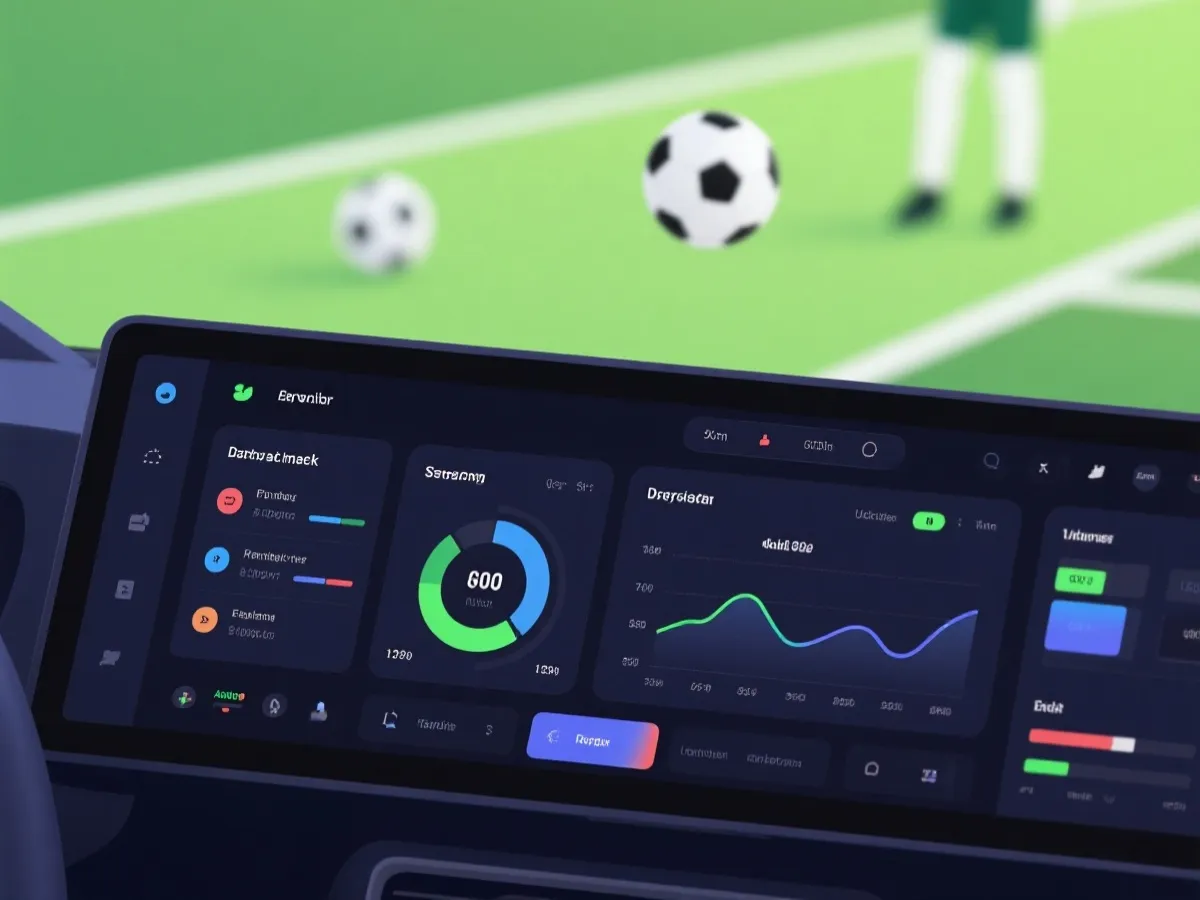
先看懂整體流程,再開始操作
很多新用戶在剛接觸平台時,最容易遇到的不是功能太少,而是資訊太多。若能先建立整體流程概念,後續每一步都會更順。以下是較常見的使用順序,可作為你初步熟悉平台的參考架構。
確認入口與裝置
首先確認你使用的是正確頁面與相容裝置。若以手機為主,建議同步參考手機版教學,能更快建立實際操作感。
閱讀註冊前須知
在建立帳戶前,先了解基本資料填寫、帳戶驗證與操作規則,有助減少重複提交或資訊不完整造成的延誤。
熟悉主要功能區
完成基本進入後,建議先認識首頁資訊、帳戶區、通知區、活動區與協助頁,避免真正需要時才臨時尋找。
建立自己的使用習慣
熟悉平台後,可依個人偏好調整閱讀方式、通知頻率與功能入口,形成更穩定、更有效率的操作節奏。
新手建議:先少量探索,不必一次看完全部功能
平台介面通常會包含多個資訊層級與選項。初次使用時,先理解你最常需要的 2 至 3 個區塊,例如首頁資訊、帳戶中心與通知記錄,再逐步延伸到其他模組,效率往往比一次全看更高。
平台常見功能分區解析
不同平台的版面可能略有差異,但多數都會依照任務邏輯進行分類。只要理解各區塊的主要用途,即使介面更新,你仍然能快速找到所需功能。
首頁資訊區
通常是你進入平台後最先看到的地方,會集中展示重要公告、熱門入口、活動提示與快速操作按鈕。若你不確定下一步該去哪裡,先回到首頁通常是最穩定的做法。
帳戶中心
用於查看會員資料、登入狀態、安全設定、通知偏好與操作紀錄。對新手來說,帳戶中心是建立使用信心的重要位置,因為很多個人化設定都會集中在這裡。
活動與公告區
這裡主要整理平台更新、限時安排、規則變動或檔期資訊。若你重視最新消息與頁面變化,建議定期查看,避免因忽略公告而誤解操作條件。
幫助與教學區
提供常見問題、步驟說明、教學文章與進階指引。當你遇到某個功能看不懂、按鈕不知道用途或流程卡住時,這裡通常會比反覆嘗試更有效率。
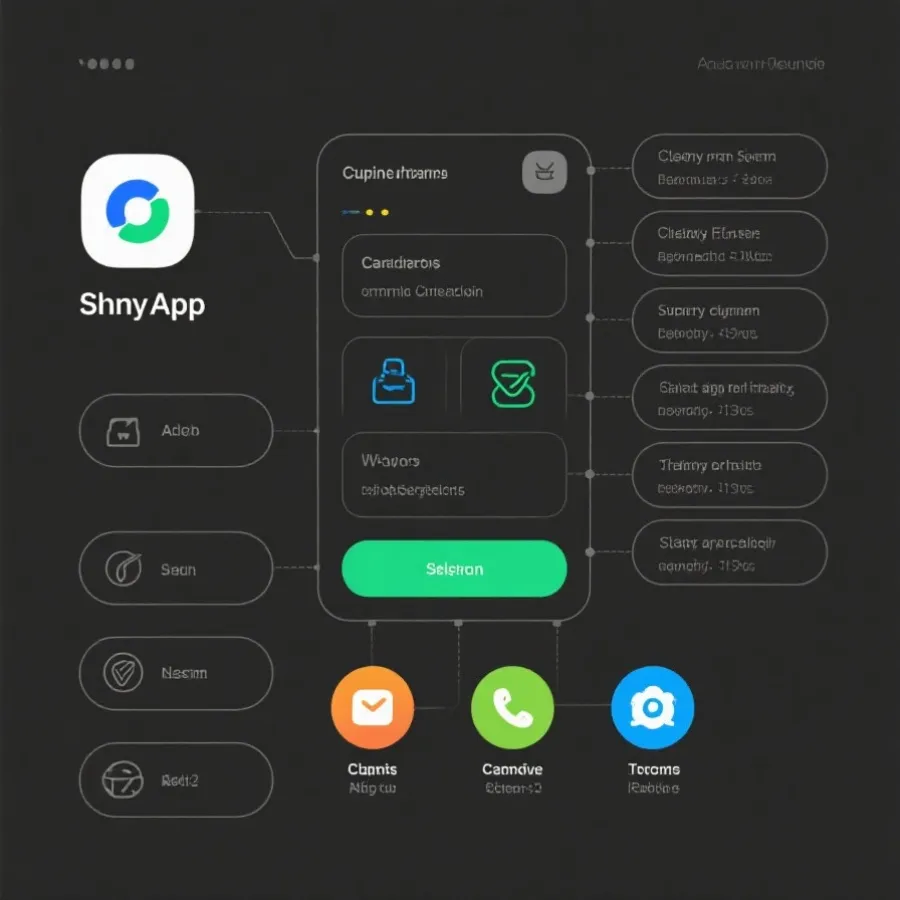
辨識功能區的三個方法
新手常會被顯眼按鈕吸引,但真正的結構線索通常來自標題、分類名稱與頁面層級。
導覽列通常能幫你快速辨識主要模組,也是建立頁面地圖感最有效的方法。
若連續進入多層頁面後失去方向,回到首頁或主選單重新開始,比盲目切換更節省時間。
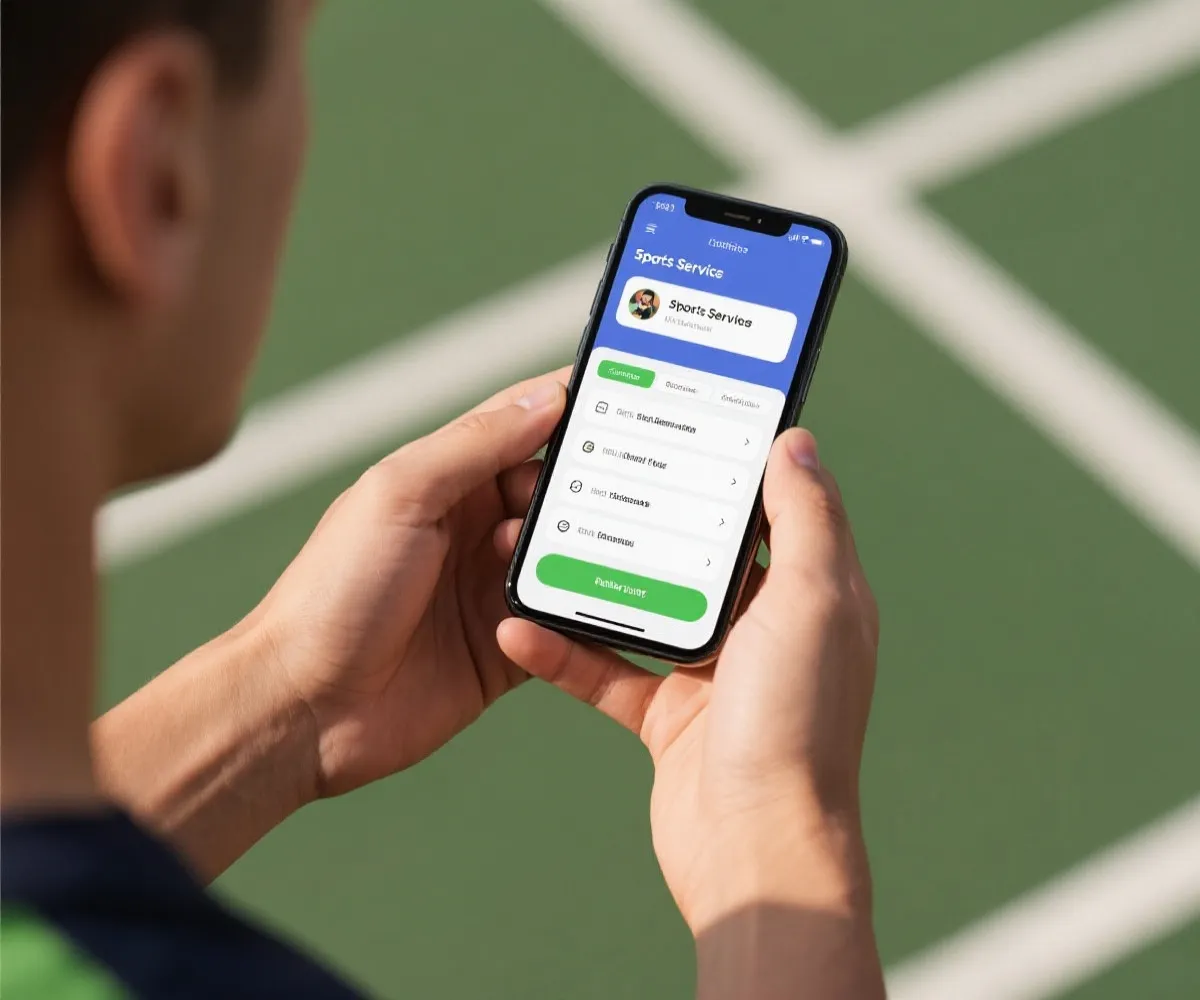
手機版操作時,更要注意閱讀節奏與畫面層級
行動裝置雖然方便,但螢幕空間較小,介面通常採分步顯示。這代表你看到的資訊不是變少,而是被拆成更多層,因此更需要有意識地辨識頁面位置與操作順序。
留意底部導覽與浮動按鈕
手機版常把核心入口放在底部列或右下角浮動按鈕。若你一時找不到功能,先觀察畫面下方是否有固定導覽。
善用搜尋與篩選功能
當資訊量大時,直接使用搜尋、分類或篩選往往比手動瀏覽更有效,特別是在活動、公告或多類型內容頁面中。
確認登入狀態與通知授權
若你依賴手機接收更新,建議檢查登入是否穩定、通知是否開啟,以及網路切換時是否需要重新整理頁面。
若你仍未安裝行動版本,可先前往 手機版下載頁 查看系統相容性、安裝步驟與常見問題,能幫助你更順利完成行動端設定。
理解平台,不代表需要急於完成每一步
好的使用體驗來自穩定節奏,而不是匆忙操作。對於初次接觸平台的用戶而言,先閱讀規則、辨識功能區、熟悉頁面結構,再進一步建立個人偏好的操作方式,會比直接跳到細節頁面更容易建立信任感與方向感。
這頁適合誰閱讀?
- 第一次接觸相關平台,希望先了解基本操作邏輯的人
- 已進入頁面但不清楚功能分類、導覽位置或下一步該做什麼的人
- 主要透過手機使用,希望先確認行動端操作重點的人
- 想降低摸索時間、用更有系統的方法理解平台的人
新手常見誤區與修正方式
很多操作問題其實不是技術錯誤,而是對流程理解不完整。以下整理幾個常見誤區,協助你用更穩定的方式閱讀平台與完成後續步驟。
一開始就急著點擊
如果未先理解頁面分區,很容易在多個入口間反覆切換。先花一分鐘閱讀標題與分類,通常能少走很多冤枉路。
忽略公告與提示
公告區常包含重要更新或暫時調整。若跳過這些資訊,可能會誤以為功能異常,實際上只是條件已變更。
用手機卻照桌面思維操作
行動端通常需要更多點擊層級,也會隱藏部分選單。若找不到內容,不代表功能不存在,可能只是收納在展開式導覽中。
沒有建立固定使用習慣
若每次都從不同入口開始,容易混淆流程。建議固定從首頁、帳戶中心或通知區其中一個位置作為主要起點。